اگر دقت کرده باشید، پشت تلویزیون شما تعداد فراوانی پورت های رنگارنگ در
اندازه های مختلف وجود دارد که معمولا هم هیچ استفاده ای برای تان ندارند.
هر روز هم که صنعت تلویزیون پیشرفته تر می شود برای نشان دادن این پیشرفت و
تکنولوژی به مشتری و ارعاب وی برای خرید، به تعداد این پورت ها افزوده می
شود.
اما آیا واقعا می دانید که این پورت ها چه کاربردی دارند؟ یا نام چند تا از
آنها را می توانید بر شمرید؟ امروزه بیشتر افراد تنها از پورت HDMI
استفاده کرده و به دیگر پورت ها کاری ندارند. اما برخی از آنها می توانند
کارهای واقعا جالب و سودمندی برای تان انجام دهند. ولی اجازه دهید مطلب را
کمی کاربردی تر کرده و فقط به کاربردهای خاص پورت ها نپردازیم. پس ابتدا به
معرفی کابل های معروف مورد استفاده در ارتباط تلویزیون و دستگاه های جانبی
پرداخته و سپس پورت ها را بررسی می کنیم.
در ادامه مطلب با
نارنجی
همراه باشید، تا ببینیم داستان پورت ها چیست و چه کاربردی دارند.
کابل ها
کابل RCA Composite
 به گمانم با این کابل ها به خوبی آشنا باشید، زیرا در ایران استفاده از
آنها حتی از کابل HDMI هم بیشتر است. کابل زرد مسئول انتقال سیگنال ویدیویی
با کیفیت استاندارد یا SD است. کابل های قرمز و سفید هم دو کانال صوتی چپ و
راست را انتقال می دهند تا صدای استریو در اختیار داشته باشید. البته به
صورت تکنیکی جای این کابل ها کاملا قابل تعویض است و شما از هر رنگی برای
هر کدام از این کارها می توانید استفاده کند. این سیستم کد گذاری رنگی هم
تنها برای اطمینان شما جهت اتصال صحیح سیم ها در هر دو سوی ورودی و خروجی
دستگاه ها در نظر گرفته شده است.
به گمانم با این کابل ها به خوبی آشنا باشید، زیرا در ایران استفاده از
آنها حتی از کابل HDMI هم بیشتر است. کابل زرد مسئول انتقال سیگنال ویدیویی
با کیفیت استاندارد یا SD است. کابل های قرمز و سفید هم دو کانال صوتی چپ و
راست را انتقال می دهند تا صدای استریو در اختیار داشته باشید. البته به
صورت تکنیکی جای این کابل ها کاملا قابل تعویض است و شما از هر رنگی برای
هر کدام از این کارها می توانید استفاده کند. این سیستم کد گذاری رنگی هم
تنها برای اطمینان شما جهت اتصال صحیح سیم ها در هر دو سوی ورودی و خروجی
دستگاه ها در نظر گرفته شده است.
کابل Component RCA
 این کابل تقریبا شبیه همان کابل کامپوزیت اما با انشعاب بیشتر، عمل می کند.
در واقع اگر شما ۵ کابل کامپوزیت داشته باشید، می توانید از آنها به عنوان
یک کابل کامپوننت استفاده کنید. در این کابل هم قرمز و سفید ویژه صدا
هستند و در کنار آن آبی، قرمز و سبز را برای انتقال ویدیوی کیفیت بالای HD
در اختیار دارید. در اینجا هم رنگ ها تنها راهنمایی برای اتصال فیش ها در
دو دستگاه ورودی و خروجی هستند و شما می توانید آنها را به جای یکدیگر
استفاده کنید.
این کابل تقریبا شبیه همان کابل کامپوزیت اما با انشعاب بیشتر، عمل می کند.
در واقع اگر شما ۵ کابل کامپوزیت داشته باشید، می توانید از آنها به عنوان
یک کابل کامپوننت استفاده کنید. در این کابل هم قرمز و سفید ویژه صدا
هستند و در کنار آن آبی، قرمز و سبز را برای انتقال ویدیوی کیفیت بالای HD
در اختیار دارید. در اینجا هم رنگ ها تنها راهنمایی برای اتصال فیش ها در
دو دستگاه ورودی و خروجی هستند و شما می توانید آنها را به جای یکدیگر
استفاده کنید.
کابل استریو 3.5 میلیمتری
 این کابل ظاهری همانند فیش انتهای هدفون تان دارد. البته فرق آن، این است
که در هر دو سر این کابل چنین فیشی را می بینید. همانطور که ممکن است حدس
بزنید، از این کابل برای انتقال صدای استریو استفاده می شود.
این کابل ظاهری همانند فیش انتهای هدفون تان دارد. البته فرق آن، این است
که در هر دو سر این کابل چنین فیشی را می بینید. همانطور که ممکن است حدس
بزنید، از این کابل برای انتقال صدای استریو استفاده می شود.
کابل VGA
 از قدیم الایام این کابل برای اتصال کامپیوتر به مانیتور و ویدیو پروژکتور
استفاده می شود. این کابل در حقیقت ارتباط آنالوگ تصویری را برای شما فراهم
می کند.
از قدیم الایام این کابل برای اتصال کامپیوتر به مانیتور و ویدیو پروژکتور
استفاده می شود. این کابل در حقیقت ارتباط آنالوگ تصویری را برای شما فراهم
می کند.
کابل DVI
 این کابل پاسخ دیگری برای شیوه اتصال کامپیوتر به مانیتور است. این کابل می
تواند سیگنال دیجیتال کاملی (DVI-D) را برای تان منتقل کند، و یا اگر
دستگاه های تان امکان استفاده از آن را ندارند، همان سیگنال آنالوگ
(DVI-A) را برای شان ارسال کند. البته همه کابل ها و پورت های DVI امکان
کار به صورت دوگانه دیجیتال-آنالوگ را ندارند. اما امروزه تقریبا بسیاری
از آنها از عهده اش بر می آیند. این پورت های دوگانه با لیبل DVI-I مشخص
می شوند. برخی هم قابلیت لینک دوگانه را دارند که امکان پخش تصاویر HD بر
روی تلویزیون و نمایشگرها را فراهم می کنند.
این کابل پاسخ دیگری برای شیوه اتصال کامپیوتر به مانیتور است. این کابل می
تواند سیگنال دیجیتال کاملی (DVI-D) را برای تان منتقل کند، و یا اگر
دستگاه های تان امکان استفاده از آن را ندارند، همان سیگنال آنالوگ
(DVI-A) را برای شان ارسال کند. البته همه کابل ها و پورت های DVI امکان
کار به صورت دوگانه دیجیتال-آنالوگ را ندارند. اما امروزه تقریبا بسیاری
از آنها از عهده اش بر می آیند. این پورت های دوگانه با لیبل DVI-I مشخص
می شوند. برخی هم قابلیت لینک دوگانه را دارند که امکان پخش تصاویر HD بر
روی تلویزیون و نمایشگرها را فراهم می کنند.
داستان پورت ها
پورت USB
 چه کارایی دارد:
اگر تلویزیون شما دارای پورت یو اس بی باشد، تکنسین های شرکت خدمات دهنده
معمولا از آن برای آپدیت و رفع نواقص نرم افزاری دستگاه استفاده می کنند.
معمولا هم در کنار آن عبارت Service را می توانید ببینید. البته تلویزیون
های جدید و اسمارت تی وی ها به شما این امکان را می دهند که از طریق پورت
USB، هارد دیسک یا فلش درایو حاوی فایل های صوتی و تصویری را به تلویزیون
وصل کنید و به تماشا بنشینید یا به شنیدن آنها بپردازید.
چه کارایی دارد:
اگر تلویزیون شما دارای پورت یو اس بی باشد، تکنسین های شرکت خدمات دهنده
معمولا از آن برای آپدیت و رفع نواقص نرم افزاری دستگاه استفاده می کنند.
معمولا هم در کنار آن عبارت Service را می توانید ببینید. البته تلویزیون
های جدید و اسمارت تی وی ها به شما این امکان را می دهند که از طریق پورت
USB، هارد دیسک یا فلش درایو حاوی فایل های صوتی و تصویری را به تلویزیون
وصل کنید و به تماشا بنشینید یا به شنیدن آنها بپردازید.
کاربرد جالب:
اگر زیاد از پورت یو اس بی تلویزیون تان برای پخش فیلم یا آهنگ استفاده نمی
کنید، پس چرا یک شارژر USB دم دستی راه نمی اندازید. به راحتی با استفاده
از این پورت می توانید دستگاه های مختلف، از قبیل تلفن همراه، تبلت و حتی
دسته کنترل کنسول بازی تان را شارژ کنید. البته تنها نکته باقی مانده این
است که همه تلویزیون ها توان کافی برای شارژ هر دستگاهی را از طریق این
پورت فراهم نمی کنند. پس همین امروز امتحان کنید و لیستی از ابزارهایی را
که می توانند با تلویزیون شارژ شوند، آماده کنید.
پورت کامپوزیت (Composite)
 چه کارایی دارد:
این پورت برای دریافت سیگنال صوتی استریو و سیگنال تصویر استاندارد SD توسط
کابل کامپوزیت است. پورت کامپوزیت سال های زیادی است که استفاده می شود و
تقریبا هر دستگاهی را با استفاده از آن می توان به تلویزیون متصل کرد.
چه کارایی دارد:
این پورت برای دریافت سیگنال صوتی استریو و سیگنال تصویر استاندارد SD توسط
کابل کامپوزیت است. پورت کامپوزیت سال های زیادی است که استفاده می شود و
تقریبا هر دستگاهی را با استفاده از آن می توان به تلویزیون متصل کرد.
کاربرد جالب:
علی رغم اینکه دوربین های فیلمبرداری انواع فراوانی از پورت های خروجی را
دارند، اما همه آنها معمولا یک خروجی کامپوزیت در اختیارتان می گذارند. اگر
درون جعبه یا کیف دوربین فیلمبرداری یا عکاسی تان را نگاهی بیاندازید،
حتما آداپتور ویدیوی آن را می یابید. این آداپتور یک کابل نسبتا ساده است
که یک سمت آن شبیه جک هدفون 3.5 میلیمتری بوده و به دوربین وصل می شود.
انتهای دیگر کابل هم دو خروجی زرد و مشکی RCA برای اتصال به تلویزیون دارد.
حال به جای اینکه دوستان تان را در میهمانی بعدی با کلیپ های تکراری خسته
کنید، می توانید برای آنها یک برنامه ویدیویی زنده روی تلویزیون ترتیب دهید
که تمام لحظات و بخش های میهمانی و جشن را به صورت مستقیم پخش می کند. یا
اینکه با استفاده از یک دوربین و کمی حوصله می توانید یک سیستم دوربین
امنیتی مناسب برای خانه یا اتاق خودتان راه اندازی کنید. اگر هم تلویزیون
شما پورت خروجی ویدیو داشته باشد، هنگامی که منزل نیستید این تصاویر بر روی
نوار ویدیو یا سی دی ضبط خواهند شد.
پورت Component
 چه کارایی دارد:
پورت کامپوننت در ابتدا اولین گزینه مطرح شده برای ارسال سیگنال های کیفیت
بالای HD بود. همانند کامپوزیت این پورت هم از کابل های RCA استفاده می
کند. تفاوت این دو چیست؟ در اینجا شما دو ورودی صدا و سه ورودی تصویر در
اختیار دارید.
چه کارایی دارد:
پورت کامپوننت در ابتدا اولین گزینه مطرح شده برای ارسال سیگنال های کیفیت
بالای HD بود. همانند کامپوزیت این پورت هم از کابل های RCA استفاده می
کند. تفاوت این دو چیست؟ در اینجا شما دو ورودی صدا و سه ورودی تصویر در
اختیار دارید.
کاربرد جالب:
اگر برای سرگرمی و بازی از کنسول نینتندو Wii استفاده می کنید، احتمالا
حسابی از کیفیت استاندارد یا SD تصویر آن شاکی هستید و راهی برای بهبود
تصویر هم ندارید. خب نظرتان چیست که بدون هیچ ارتقاء خاص و مهمی در کنسول
بازی تان، کیفیت تصاویر آن را بهبود ببخشیم؟ شما می توانید به جای وصل کردن
کنسول نینتندوی خود به پورت کامپوزیت، برای اتصال آن از کابل و پورت
کامپوننت بهره ببرید و با همین کار، ساده بهبود چشم گیر و شگفت انگیزی در
کیفیت تصویر و میزان رنگ بازی های تان داشته باشید. این هک کوچک با دستگاه
های قدیمی تر، همچون پلی استیشن 2 هم به خوبی جواب می دهد.
پورت VGA و DVI
 چه کارایی دارد:
برای اتصال منابع تصویری VGA یا DVI به تلویزیون به کار می رود. البته در
بسیاری از تلویزیون ها این دو پورت با PC علامت گذاری شده اند، زیرا اغلب
برای اتصال کامپیوتر یا لپ تاپ به تلویزیون کاربرد دارند. بسیاری اوقات،
کابل مورد استفاده برای این کار یک جک استریوی 3.5 میلیمتری هم به همراه
دارد که علاوه بر تصویر، صدا را هم از طریق پورت 3.5 میلیمتری استریو به
تلویزیون برساند.
چه کارایی دارد:
برای اتصال منابع تصویری VGA یا DVI به تلویزیون به کار می رود. البته در
بسیاری از تلویزیون ها این دو پورت با PC علامت گذاری شده اند، زیرا اغلب
برای اتصال کامپیوتر یا لپ تاپ به تلویزیون کاربرد دارند. بسیاری اوقات،
کابل مورد استفاده برای این کار یک جک استریوی 3.5 میلیمتری هم به همراه
دارد که علاوه بر تصویر، صدا را هم از طریق پورت 3.5 میلیمتری استریو به
تلویزیون برساند.
کاربرد جالب:
همین که بتوانید از تلویزیون تان به عنوان مانیتور غول پیکر و عریض
کامپیوتر استفاده کنید به اندازه کافی جذاب نیست؟ هنگامی که می خواهید
ویدیوها و کلیپ های جالب روی لپ تاپ تان را از طریق صفحه بزرگ تلویزیون
هایی که ورودی USB ندارند، به صورت گروهی تماشا کنید، یک کابل DVI یا VGA
می تواند کمک خوبی باشد. یا اینکه کامپیوتر قدیمی تان را می توانید به
تلویزیون چهل و چند اینچ تان وصل کرده و یک کنسول بازی جذاب و کارآمد راه
اندازی کنید.
پورت Optical Audio / Digital Audio / TOSLINK
 چه کارایی دارد:
یک کابل TOSLINK که شاید بیشتر با نام کابل صوتی نوری یا optical audio
شناخته می شود، اطلاعات را از طریق نور قرمز منتقل می کند. این کابل برای
انتقال صدای دیجیتال بی عیب و نقصی به کار می رود که دیگر مشکل افت کیفیت
عادی کابل های معمولی آنالوگ را ندارد. این ورودی معمولا همراه با ورودی
HDMI مورد استفاده قرار می گیرد تا در کنار کیفیت تصویر HD، صدای دیجیتال
بسیار واضحی را هم در اختیار داشته باشید. خروجی صدای دیجیتال تلویزیون هم
می تواند صدای دیجیتال را برای رسیور مرکزی سینما خانگی تان ارسال کند تا
میان اسپیکرهای موجود تقسیم شود.
چه کارایی دارد:
یک کابل TOSLINK که شاید بیشتر با نام کابل صوتی نوری یا optical audio
شناخته می شود، اطلاعات را از طریق نور قرمز منتقل می کند. این کابل برای
انتقال صدای دیجیتال بی عیب و نقصی به کار می رود که دیگر مشکل افت کیفیت
عادی کابل های معمولی آنالوگ را ندارد. این ورودی معمولا همراه با ورودی
HDMI مورد استفاده قرار می گیرد تا در کنار کیفیت تصویر HD، صدای دیجیتال
بسیار واضحی را هم در اختیار داشته باشید. خروجی صدای دیجیتال تلویزیون هم
می تواند صدای دیجیتال را برای رسیور مرکزی سینما خانگی تان ارسال کند تا
میان اسپیکرهای موجود تقسیم شود.
کاربرد جالب:
کاربرد جالب پورت optical audio همان optical audio است. این پورت صدای
شفاف تری را برای تان فراهم می کند. زیرا تقریبا هیچ نویز و نوسان بیرونی
همانند کابل معمولی، روی آن تاثیری نمی گذارد و صدای اضافی تولید نمی شود.
اگر تنها به دنبال پخش صدا از طریق سیستم سینمای خانگی هستید و دستگاه های
تان از optical audio پشتیبانی می کنند، در استفاده از آن شک نکنید. در
برخی لپ تاپ ها هم می توانید با استفاده از کابل mini-TOSLINK به جای کابل
صدای معمولی، انتقال صدا به سینمای خانگی یا تلویزیون را به صورت دیجیتال
انجام دهید.
پورت خروجی ویدیو یا Video Out
 چه کارایی دارد:
پورت خروجی ویدیو (و خروجی صدا اگر بر روی تلویزیون شما باشد) معمولا به
صورت یک پورت کامپیوزیت است و برای ارسال محتوای تلویزیونی به ابزارهای
دیگر برای ضبط و نگهداری یا انتقال است.
چه کارایی دارد:
پورت خروجی ویدیو (و خروجی صدا اگر بر روی تلویزیون شما باشد) معمولا به
صورت یک پورت کامپیوزیت است و برای ارسال محتوای تلویزیونی به ابزارهای
دیگر برای ضبط و نگهداری یا انتقال است.
کاربرد جالب:
مهمترین کاربرد این پورت می تواند این باشد که می توانید هر چیزی را که بر
روی صفحه تلویزیون می بینید، به ابزارهای ضبط و رکورد ارسال کنید. اگر بر
روی کامپیوترتان کارت ویدیو یا کپچر دارید، می توانید به ضبط برنامه های
تلویزیون بپردازید. یا اینکه بدون خرید یک تلویزیون تازه و تنها با ارسال
تصاویر تلویزیون به مانیتور کامپیوتر قدیمی تان می توانید در اتاق خواب یا
آشپزخانه هم به تماشای برنامه تلویزیونی مورد علاقه تان بپردازید. یا
همانطور که قبل از این درباره ورودی کامپوزیت صحبت کردیم، بعد از راه
اندازی دوربین امنیتی دست سازتان، می توانید تصاویر را با این پورت به یک
دستگاه ضبط کننده منتقل کنید.


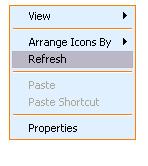
 یکی
از تغییرات مفیدی که می توان در ویندوز ویستا ( Vista ) انجام داد مخفی
کردن عبارت Delete از منوی سطل آشغال ( Recycle Bin ) ویندوز ویستا می باشد
و با انجام این کار در واقع مانع از پاک شدن اتفاقی آیکون سطل آشغال از
صفحه دسکتاپ خواهیم شد .
یکی
از تغییرات مفیدی که می توان در ویندوز ویستا ( Vista ) انجام داد مخفی
کردن عبارت Delete از منوی سطل آشغال ( Recycle Bin ) ویندوز ویستا می باشد
و با انجام این کار در واقع مانع از پاک شدن اتفاقی آیکون سطل آشغال از
صفحه دسکتاپ خواهیم شد . 
